笔记本电脑网络连接全攻略 从基础设置到故障排查

在数字化时代,笔记本电脑已成为我们工作、学习和娱乐的核心工具,而其网络连接功能则是其发挥效用的生命线。无论是通过有线、Wi-Fi还是移动热点,稳定高效的网络连接都至关重要。本文将全面解析笔记本电脑的网络连接方式、优化技巧及常见问题解决方案。
一、主要网络连接方式
- 无线局域网(Wi-Fi):这是最常用的连接方式。用户只需在系统设置中搜索并选择可用的Wi-Fi网络,输入密码即可接入。为确保安全,建议优先连接WPA2或WPA3加密的网络,并避免使用公共Wi-Fi进行敏感操作。
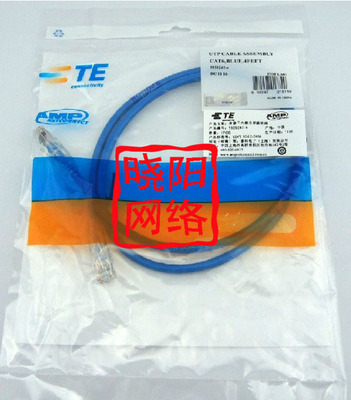
- 有线以太网:通过网线直接连接路由器或交换机,通常能提供更稳定、低延迟的网络体验,适合在线游戏、高清视频会议或大文件传输。大多数笔记本电脑配备RJ-45接口,轻薄本用户则可能需要Type-C转以太网适配器。
- 移动热点:将智能手机的蜂窝数据网络共享给笔记本电脑,是户外或无固定宽带场景下的应急选择。注意这可能消耗大量移动数据并影响手机续航。
- 蓝牙网络共享:一种辅助方式,可通过蓝牙连接手机实现网络共享,速度较慢但功耗较低。
二、网络性能优化技巧
- 驱动程序更新:定期更新无线网卡和有线网卡驱动程序,可从笔记本品牌官网或硬件制造商(如Intel、Realtek)网站获取最新版本,以提升兼容性和性能。
- Wi-Fi信号增强:尽量让笔记本电脑靠近路由器,减少墙壁等障碍物遮挡;避免将路由器放置在金属物体旁;尝试切换至5GHz频段(速度更快,干扰更少)或2.4GHz频段(穿墙能力更强)。
- 系统设置调整:在Windows系统中,可在“设备管理器”的网卡属性中关闭“允许计算机关闭此设备以节约电源”;在高级设置中调整“首选频带”或“吞吐量增强”等选项。
- 网络工具使用:利用内置的“网络疑难解答”或第三方软件诊断连接问题;在命令提示符中使用
ipconfig /release和ipconfig /renew命令刷新IP地址;使用ping和tracert命令测试网络连通性和路由路径。
三、常见故障与排查方法
- 无法连接Wi-Fi:首先检查飞行模式是否被误开启;重启路由器和笔记本电脑;忘记网络后重新输入密码连接;检查是否达到路由器连接设备上限。
- 网络速度缓慢:测试其他设备在同一网络下的速度以排除路由器或宽带问题;关闭后台占用带宽的应用程序(如云同步、视频流);扫描并清除可能存在的恶意软件。
- 间歇性断线:更新网卡驱动程序;尝试更换Wi-Fi信道以避免邻居网络干扰;如使用USB接口的无线网卡,尝试更换USB端口(避免使用USB集线器)。
- 有线连接失败:确认网线完好且两端插紧;在系统设置中检查以太网适配器是否被禁用;尝试更换网线或路由器端口。
四、安全使用建议
- 防火墙与杀毒软件:确保系统防火墙开启,并安装可靠的杀毒软件,定期进行全盘扫描。
- 虚拟专用网络(VPN):在公共Wi-Fi下使用VPN加密网络流量,保护隐私和数据安全。
- 共享设置管理:在家庭或办公网络中,合理配置文件夹和打印机共享权限;离开公共网络后及时关闭网络发现和文件共享功能。
掌握笔记本电脑网络连接的多维度知识,不仅能确保我们高效畅游互联网,还能有效应对各种突发状况。从选择合适的连接方式到精细化的优化与维护,每一步都是保障数字生活顺畅运行的关键。随着Wi-Fi 6、5G等新技术普及,未来笔记本电脑的网络体验将更加快速和智能,持续学习与实践将使您始终领先一步。
如若转载,请注明出处:http://www.syoungyun.com/product/39.html
更新时间:2026-04-16 23:55:43